google tag

My Soundcloud Channel --- Testing :D

Friday, October 23, 2020

今日の YouTubeマルチカメラ配信環境のナゾ

memo: 実験的に行っているYouTubeやperiscopeでのライブ配信環境についてのメモ・・

---

ある時、YouTubeでライブ配信が出来る機能が実装されていることに気がついたので、試しに楽器を弄ってる所をやってみた・・・というのが、そもそもの始まり。以来毎週末夜中に楽器遊びの実験配信する習慣となった・・ただバカを晒しているだけではあるのだが・・

ともかく、紆余曲折、カメラ1台から試行錯誤を経て、最近だいたい環境が固まってきたので、ここらでまとめておくことにする。この形になったのは、PCを新調して、処理能力が上がり、配信にOBSというソフトが使えるようになったからだ。それ以前はPCIのキャプチャーカードだけ、ffmpegでエンコードしてVGA15fpsというショボい画質のエンコードで配信、それすらコマが落ちる感じが否めなかった・・

新PCになって処理能力が上がり、OBSで複数のビデオデバイスを組み合わせて使えるようになったのでこの形となったのである。 720p30fpsという標準的な画質で、PC上の都合3種のビデオデバイスを使ってマルチカメラでの配信ができる様になった。

---

ということで

ハードウエア構成


カメラ

このシステムのキモは、NTSCのカメラ群だ。NTSCの監視カメラのジャンクが、格安でハードオフに転がってたりすることがあり、見つけ次第コツコツ少しづつ買ってシステムに加えていったものだ。

何れも300円〜1000円でジャンク売り場の箱に転がってたもの・・・

CSマウントのCCD(CMOSかも知れないが)監視カメラは、監視用なので暗い所でも映る設計になっている。


一般的なカメラとしては、暗い所は暗く、見たままに映った方が良いのだが、この手の監視カメラは暗所対応で、薄暗い所でも自動で絞りを開けたりシャッタースピード、感度を調整して、限界までは何がなんでも写そうという設計になっている。暗所では白黒になったり、赤外線フィルターを自動で外して赤外域が映るものもある・・・


これは天井に設置するタイプ・・・外装は邪魔なので中身を取り出して使っている。


これらのカメラを楽器の周りに適当に置いて


ビデオスイッチのシーケンサーで自動切り替えとしている。これは2000円だった。

Victor SW-501

このビデオスイッチは自動切り替え用の出力(AUTO OUT)と、どこか1つ固定の出力(SPOT OUT)が出ているので、それを2つのビデオデバイスで受ける。カメラ切り替わり時に、カメラ間のフレーム同期がとれていない故に画像が乱れるのだが、これは仕方がない。プロの放送ではこんな事はご法度なのでカメラ間の同期を取る仕組みが必要なのだが、無視する。これはお遊びネット配信のご愛嬌。

2つのカメラ用ビデオキャプチャーカードについて、一つはPCIバスのビデオキャプチャーカード、もう一台はUSBのビデオキャプチャーで、これもジャンク品で入手した EasyCAPというメーカー不詳の怪しいUSBデバイスを使っている。とても怪しい感じの商品であるのだが、ちゃんとLinuxで普通にビデオデバイスとして認識して使える。

これらNTSCのビデオカメラの解像度は、キャプチャーカードでキャプチャーしてVGA 640x480 程度なので、これを720p画面一杯に拡大して使うと、やはり画質の粗さが露呈する。VGAのまま配信しても、結局再生側でそれなりの大きさに拡大してしまうから同じことだ。したがって、720p送り出しで、NTSCカメラの映像はワイプで小さく出すことにした。手持ちの音楽用カムコーダーZOOM Q4はUSBカメラとしても使えて、720pの解像度でも問題なく使えるので、このQ4をメインカメラ・・720pの背景として画を作って主画面とし、他のNTSCカメラ画像はワイプで出すわけである。


720pで再生して小窓はVGA相当で配置すれば、仮に1080pサイズで再生しても、画質の粗さもさほど目立たない感じになる。メイン画面半は小窓に隠れるけど、最下段のキーボードはほぼ映る感じなので、これはこれでアリなレイアウトだと思っている。

今どき金かけりゃ4K配信だって出来る時代であるのだが、手持ちの機材、二束三文で転がってるガラクタの寄せ集めで人とは違った画作りは出来ると言うことでもある。今の構成、ワイプで最大8台、背景1台、合計9台を、仮にフルHD機材で構成したら・・・お遊びとは言えない金額がかかる。

ジャンクと言えば、監視カメラのスイッチャーを使う前は、こういう、ジャンク品300円ぐらいで転がっていた、シンプルなビデオ切り替えスイッチ(AVセレクター)を使っていた。また、ビデオタイトラーでテロップを流したりもしていた。OBS導入で使わなくなったが。

AVセレクター

最後に、音声。以前はUSBサウンドブラスター改造品を使っていたが、2年前に EdirolのUA-25EXを入手したので以来それを使っている。これもジャンク品入手・・ いや1000円だったら、とりあえずビンボで無くても買っちゃうよね・・ どこも壊れておらず、外装も綺麗で、取り込みも再生も十分なクオリティを保っている。

ジャンクばかりなのは、みんなビンボが悪いんやー・・・割愛するが、楽器用のエフェクト類もジャンクばかりになってきた・・・

---

ソフトウェア

 OSB Studio

古いPCでは 1画面のみ、VGA解像度で ffmpeg を使っていた。CPU能力の問題が大きいとおもうのだが、VGAで 標準は30fpsのところ、15fps というフレームレートで出していた。それ以上上げても、どうしてもコマ落ちしてしまうのだ。15fpsでもギクシャクしていたのだが、他に方法がないので仕方なく使っていた。ffmpegの呪文のようなコマンドをスクリプトに書いて起動していた。

新PCに変えた時、OBS Studio を導入してみた。Debian 10 buster パッケージに含まれるものだが、簡単に使用出来て、うまく働いてくれる。


PC上に有るビデオデバイス、あるいは動画ファイルなどを自由に配置して画を作って配信出来るもので、WindowsやMac版も出ているマルチプラットホームのOSSフリーソフトである。

使い方は・・・画面構成などは弄っていると割と簡単に理解出来る感じ。マルチプラットフォームかつフリーという事で使用者が多いらしく、設定などの情報はネットで多数見つかる。

OSBは録画機能もあり、録画設定で録画をファイルではなく、任意の配信サーバー接続とする設定にすると、メインのストリームとは別サーバーに配信ができる、つまり同じ内容を同時に別の2箇所に配信が出来る。 とりあえず、YouTubeを主として、twitterの動画配信であるPeriscopeにも繋いで配信する設定にしているが、うまく働いている。

OBSがうまく動けばそれでオシマイな感じだで、オープニングやエンディングの動画を作ったり、本番をうまくやり、オペレーションをうまくこなす・・これは使う人次第ということになる・・

qv4l2

ビデオキャプチャーの画面調整は qv4l2という v4l2のGUI設定のアプリケーションを使っている。


V4L2で得られる画面で、明るさなどの調整が必要な場合に便利で、監視カメラは明るく映るので調整して暗くするなど、OBSでモニターしながら画質調整出来るので便利だ。

今の所はこれぐらいか・・・

---
ということで、それなりの配信環境が出来上がったのであるが、肝心の配信の中身については出鱈目な即興ばかりで、全く改善が見られない・・・ 

遊びだから、誰も見て無くても関係ないんだけど・・・不毛なことでもあるけれど 
やってると、なんか、何かしてるって気がしてくる。逃避かもしれないけど。
大抵は見直すと酷いって感じだけど、面白い瞬間もある(当社比)気がする・・ 
自動的に記録が残るので、たまに面白い箇所を切り出して他の映像のサウンドトラックにしたり・・

しかし、これから先、新しい試みなど、なにか考えないと、進歩がないのも確かだ・・


おわり


Thursday, July 23, 2020

今日の 新しいPCを組んでみた

memo: 新しいPCを組んでみたがPCケースの選択に失敗してしまったという間抜けなお話・・性能的に文句はないのだが、ものを見ずの通販の罠・・という愚痴
---
これまで使ってきたPCは2011年9月に買った”鼻毛鯖”ことNEC Express 5800/S70 Type PJであった。 9年足らず使ってきたことになる。


ほとんどなんの問題もなく、実際困ったこともほとんない。業務用サーバーの最底辺機種だったわけだけど、これが非常に出来がよく、それでいて破格の1万円台での大放出だから当時話題になった。OSなしだからLinuxで使うのにピッタリだった。

とはいえ、動画のエンコードは時間がかかるし、実験的に行っているYouTubeへのStream配信(誰も観てない) なんかにしても、キャプチャの画像サイズやフレームレートが上げられないなどCPU性能が必要な仕事には向かなくなっている現実がある。

YouTube動画などはフルHDも観れなくはないのだが、最近720pや1080pで60fpsなんて動画が当たり前のように上げられたりしていて、そこまでになると、ちょっと無理な感じ・・ 無理があるものは画質を下げればいいのではあるが・・

で、もう9年も使ったんだし、この際えいやっ、と新しく組んで見ることにした・・・国から10万円もらったし。

DellやHPが手頃なスペックのものを手頃な価格で OSなし で売ってくれれば、自分で組むなんて面倒くさいことをしなくても済むのだけど、残念ながらOSなしというのは世間では特殊仕様で一般向けには売られていない。BTOでは選べるショップもあるけれど、この際久々に自分で組んで見ることにした・・

自作経験は、最初に組んだ2002年と、その次は短命だった2009年に作ったAtomなPC、今回が三回目である・・

---
ということで、部品の構成はいろいろ悩みどころでもあったのだが、正直パソコンの自作にあまり興味はなく、したがって知識も経験も乏しく、長らく超安定な鼻毛鯖+Debian GNU/Linux に安住していたこともあって、最近の技術トレンドにも疎くて、その選択に我ながら困った。
例えば、IntelよりAMDのほうが人気が出てるんじゃないかという情勢とか、マザーボードはASROCKって新興のところが人気があるなんて初めて知った。ASUSからスピンアウトしてできたところらしい、そんな事さえ知らなかった知識レベル。
 
部品をどこで買うか、PCショップなんて近所にないので、通販で買うしか無いけど、価格面ではだいたい横並びだし、どこでも良かったのだけど、なんとなくドスパラの通販でまとめて買うことにした。Amazonペイという、アマゾンアカウントで決済できたので、住所だのクレカ番号だの打ち込むことなく決済できたのは便利であったし、全部一回のデリバリーで金曜未明に頼んで土曜日午前に着いた。

買い物リストは以下の通り・・・
1 Corsair CC-9011077-WW
単価:6,028円  数量:1個  金額:6,028円
2 Antec NE750 GOLD (750W)
単価:10,780円  数量:1個  金額:10,780円
3 Western Digital WD Green WDS240G2G0A (240GB)
単価:4,010円  数量:1個  金額:4,010円
4 GIGABYTE H370 HD3 (H370 1151 ATX)
単価:11,000円  数量:1個  金額:11,000円
5 Scythe(サイズ) SCBYK-2000I (白虎 弐 BYAKKO2)
単価:2,508円  数量:1個  金額:2,508円
6 Intel Core i5 9400 BOX
単価:18,890円  数量:1個  金額:18,890円
7 TOSHIBA MN04ACA400 (4TB)
単価:11,480円  数量:1個  金額:11,480円
8 CFD W4U2666CX1-16G (DDR4 PC4-21300 16GB 2枚組)
単価:13,620円  数量:1個  金額:13,620円
-------------------------------------------
税込金額:78,316円
値段がこなれて性能そこそこの第9世代のCore i5 クロック控えめGPU付き、を選び、それを中心に、PCIスロットが載ってる、拡張性があって値段お安めというところで GIGABYTEのH370 HD3というものになった。PCIスロットは、これまで使ってきた古いアタログのビデオキャプチャーカードを引き続き使いたいということでこれを選んだ。

光学ドライブは買わずに、鼻毛のを使い回すことにした。あまり使わないし。
メモリーは適当なものを32GB とした。

ストレージは、SSDかHDDか迷いどころであったのだけど、システムにSSD、/home用として新しく4TのHDDとした。 この東芝のHDDの商品説明に、24時間通電対応とか謳い文句があり、価格もそこそこだったのでこれを選んだのだが、ものが来たらパッケージに監視カメラに最適なんて書いてあって、なぜ24時間対応なのか謎がとけた。24時間だからサーバー用かなと思ったら、監視カメラ用と言うオチ、でも、もちろんPC用でも問題ないはず。

電源は迷いどころだったけど、容量と効率は信頼性的に余裕になると考えて、750Wのものを選んだ。どこのメーカーが良いとか悪いとか、正直わからないが、7年保証なんて書いてあるから、それなりに品質に自信があるんだろう。でもPC電源壊れたからって保証で修理なり交換なりしてもらうとしても時間がかかる。普通の人はとっとと新品買うだろうから、長期保証ってそんなにありがたくもないのかもしれない。

ケースはピンキリでこれも迷いどころで、安いものの中から、そこそこ見えが良くて、横っ腹がガラス張りでないものを選んだ。最近のトレンドはガラス張りで中をLEDでピカピカさせる、冷却ファンすらLED付き、らしいけど、そんなデコトラみたいに電飾を部屋でピカピカさせる趣味はないので。

ストレージも3.5インチが4つとまずまず。評価もまずまず、北米とかでも売られてるみたいだし。  ところがこれが・・・後述するが、組んでみると大失敗の選択だった・・


他に、失敗というほどでもないが、WDのグリーンというSSDを選んだのだけど、あまり評判がよろしくないことに、買ったあとに気がついた。プチフリがどうの、遅いとか、壊れるとか。ほんまかな?
SSD使うのは初めてなので、耐久性、信頼性はどうなのかは気になるところではある。

---
ということで、まず、とりあえず動作確認できるところまで組み立て・・・


このCPUクーラー取り付けのプッシュ式のロック機構がよくわからなくて、 最初、あれ? あれれ?? という感じでちょっと手間取った。 穴に合わせて押し込めばよいだけなのだが、位置が合わない、レバーが動いてしまってアンロック位置なのにロックしようとしてつかない・・とかあたふた、 素人丸出し。

マザーボードのパネルがうまくはまらない・・ケースがペコペコでカチッとはまらない、なんとかつけてマザーボードをネジ止めしたらパネルがずれてパネルのタブがひん曲がってイーサネットの穴を塞いでしまって取り付け直し、ファンのケーブルがマザーボード下に挟まってしまってやり直し・・などというヘマとか・・


不器用さも手伝って、意外と時間がかかった・・とはいえ、基本ネジ止めしてコネクターをつなぐだけの作業で、手間取りながらも、とりあえずSSDとHDD1つ載せた状態で起動確認をおこない、OSインストール作業に入った。

最近のBIOSはUEFIという方式が主流らしく、マウス操作ができたり見た目がカラフルだったりというのも初めて知った。ワイヤレスのトラックボールでもそのまま使えた。
BIOS画面が出たので、とりあえず動いてる、大きな組み立て間違いは無いということで一安心。

設定を確認しつつ、自分的に内蔵サウンドは使わない、マザボ上の電飾LEDでは不要なので、それをDisableにした以外BIOSの設定はいじってない。ファームウェアは最新が載っていたので、それもそのまま。


そしてOSのインストール。 もちろん、我らが Debian 10 Buster GNU/Linux をインストール。


  DVD用インストールISOファイルを落として、USBメモリにマウントせずに書き込む。
cp debian-10.4.0-amd64-DVD-1.iso /dev/sdd 
みたいにする。とそのまま起動できるUSBメモリになる 。それをUSB端子に挿してブートすると


UEFI対応インストーラーが起動するので、あとはお好みのインストールをするだけ。

UEFIについては、いくつか注意点があるみたいなのだが、Linux専用として、いわゆるセキュアブートというモードをdisableとしてUSBなど起動ドライブからインストーラーを起動させてUEFIモードでインストーラーが走れば問題ない・・・らしい。

個人的には、GUIインストーラーではなく、古臭い昔のままのインストーラーを使う。

パーティションは、HDD一台向けおまかせ設定で切らせ、/home用はあとからマウントすることとした。それが一番楽だから、というい理由。

このH370 HD3というマザーボードにはインテルのネットワークチップが載っているのだが、それがちょっと心配だった。事前調査で 搭載されている I219-V というチップは e1000e というドライバを使うのだが、他社マザーボードを含めて、I219-Vでエラーが出て動かない・・という報告があったからだ。もし動かなければ、ネットに繋げられないので何をするにも困るから・・ 


で結果として心配は杞憂に終わって、なんの問題もなくネットに繋がった。
ネットワーク設定なんて、何一つしてないのに、勝手にDHCPで繋がる。こういう事は楽な半面、トラブルになったときどこを弄ればよいのか、わからなくなったりする。もはやeth0なんて呼び方がしないわけだしifconfigコマンドもなかったりする。


Xは例によって、最近のLinuxディストロでは大体無設定で勝手に動く。自動ではvesaのフレームバッファーが動く組みみたいだが、 /etc/X11/xorg.conf に明示的に intel を指定して intel用Xサーバーも使うことができる
鼻毛のときは vesaドライバーだともっさりする、私の好みであるターミナルのウインドの透過効果(壁紙が透けて見える)がなぜか出来ない、たまにgoogle-chromeが引き起こすGPUクラッシュでGPUがハングると全体巻き込んでOSごとハングしてしまうなど問題があったため、 intelを使った。intelを使うとGPUがハングしてもXは死なず、アクセラレーションせず遅くなるだけでOSがハングはしないかったのだ。しょっちゅうではないが、たまに起きる。なにかバグでも残っているのだろう。 
Xが落ちないのでなかなか気が付かない時もあった。ともかく、今回のマシンはデフォルトのままで今の所速度面でも問題ないし、intelより問題がなさそうでもあるので、これで様子を見ることにする。 


ウインドウマネージャーは、いままで延々とEnlightenment e16を使い続けており、これはすでにDebianパッケージには含まれないので、Fedoraのパッケージを alienでdebパッケージに変換してインストールして使ってた。 今回はXfaceでインストールしておいて、この際だからDebianに含まれる最新にEnlightenment を入れてみたのだが、バグが取れてないのか設定が悪いのか、動作がいまいち、おかしな事も起きたので、結局これまでどおり、e16を入れて使うことにした。自分なりに使いやすいユーザーメニューを作っておけば、たいていそれで事足りる。 
Gkrellmのランチャープラグインとe16のメニューがあればGnomeやらKDEやらその他のごちゃごちゃしたツールバー的なものも要らないと思える。 
あと、/home 以下の主要なもの、ユーザーディレクトリにある各種アプリの設定ファイルなどは、全部旧HDDをマウントしてコピーしたので、見た目も環境もほぼ同じで環境を構築した。


前後するが、組み立ての最終ステップ、鼻毛をばらして、HDDとDVDドライブの移植やケーブル配線の整理を行ったのだが・・ これでこのケースは糞であると感じた。やっちまった感にトホホとなるわけでる。 

このケース、Carbide Series™ 100R 、見た目は格好いいでしょ、安物の割に。
だから、良さそうとおもったのよ・・ そういうふうに見える・・・だがしかし

---
このケース、左側のパネルを開けてストレージがねじ要らずでワンタッチに脱着できる仕組みなのだが、 実物はプラスチックの機構がちゃちなので壊れる可能性もあると感じた。
そして、それ以上に、このHDDの取り付けの向きこそが、このケースをダメにしている、本当の問題なのである。

左側のパネルを開けてワンタッチで脱着するためには、HDDのコネクタもこちら側に向いてなきゃダメだ。 鼻毛はネジ止めだが、取り付け方向はパネル側が端子だ。ケーブルの着脱が必要だから当然だ。 でもこのベイの設計は反対側に端子が出る。

最初これに気が付かず、HDDを入れる側に端子を出してホルダーに入れて押し込んだら、HDDをがスロットから抜けなくなった。取り付け方が想定と違うので外せなくなった。無理くり外したが。

向きが逆だと気づいて愕然となった。嘘だろう、馬鹿だろう。

HDDがワンタッチで着脱できるのは確かに便利だ。だけど、このケースは、ただそれだけで、それ以外の事に無配慮なのである。

HDDを交換するなど、サービスが必要になった場合、普通、マザーボード表面側のパネルを外して作業がおこなうのが基本だと思う。

けれど、このケースの設計では、HDD着脱に伴う電源とSATAのケーブルは、着脱側と反対から行うしかない。つまり、逆側のパネルも開け裏に回らないとHDD一つ取り替えられないのだ。

そういう設計といえばそれまでだけど、なんて馬鹿な設計だろうと思う。

HDDのネジ止めの少しの手間を惜しむ代わりに、コネクタ着脱配線のため裏側パネルも開けて裏側に回って作業しなければならないという大きな手間を背負ってしまってるのだ

バカとしか言いようがない。作りきりでメンテなんて考えていないということだろう。


加えて、反対側のHDDコネクタ周りにスペースの余裕がほぼ無いのも、問題だ。
SATAのコネクタはL字型かストレートかどちらかだけど、どちらにしても無理がある曲げ方をしないと配線ができない。特に最下段が辛い。下段がはPCの床部に近接のため、下側に余裕が全くないからだ。 こういうベイは普通もう少し上に吊るすべきものじゃないのかな。

汎用の電源ケーブルは、コネクタ間のケーブル長に冗長をもたせてあるから、HDD間の電源ケーブルが、どうしても余分に弛んで、持っていき場所がない。それをこの余裕のないスペースに押し込めなければいけない・・ しかし、HDDはパネルの端になるので周りに空間的な余裕がない。 パネル中央部は裏配線用なのかパネルが膨らんでいて余裕があるのだが、パネル端は全く余裕がない。

結果、ごちゃごちゃと折り曲げた上、サイドカバーで押さえこむような形になってしまう。
そういう、ケーブルやコネクタに負荷がかかるような実装にせざるを得ない。

これメーカー品じゃアウトだろうね。自作だから、なんでも自己責任、だから、こんな実装が許される、ただそれだけの話だろうと思う。 HDD間の距離がないから、コネクタの間隔ももっと短くて良いんだよね。 だけど汎用のケーブルはどの様に使われるからわからないから、長く取る。現実長くとるケーブルを使うんだから、ベイのコネクタ周りは余裕を持たせないと問題が起こる。

このケースはベイは4つあっても実際2台ぐらいに抑えないとダメなんだろう。ベイを1つ2つ上から使う分には、ケーブル取り回しは、ここまでひどくはならないし、文句をいうほどでもないかもしれない。でも4つ全部使うと・・ 私の様に、実際SSD含めて4つ入れてベイを満杯にすると、こうなってしまうのである。

 無理やり感ある実装・・ギューギュー詰め

もちろん、こんな設計の悪い安物を買った自己責任でもあるのだが、それにしてもこれほどまでに(設計として)出来が悪いものが売られているとはびっくり。
そして、こういうものを選んだ、ものを見る目のない自分にトホホとなった。
まぁ、実際実物を見ずに買ったので見てないのだが・・・

そもそも、このHDDを固定する樹脂製の枠みたいなの、壊してしまったらHDD固定できなくなる・・長く使うことを念頭におけば、普通のネジ固定のものを選ぶべきだった・・・


この様にHDD周りの設計がひどいのだが、さらに、さらに。5インチベイもネジ要らずのワンタッチ式・・で、このプラスチックのロックする機構が・・・


ドライブをロックするべくパチンとやると、ロックできずに脱落してしまった。
最初何が起きてるのかわからなかったのだが・・よく見てみると


このドライブベイに板金加工で出来てるヒンジというかピボットを支えるシャフト受けという機構が、ロックの荷重一発でひん曲がって、固定、ロックする部品抜けてしまったのだ。

このケース、すべての板金がペラペラに薄い。薄いので鉄製なのに軽い。その薄い板金でチャチな軸受を曲げて作り出しているから、そういうことになる。軽い、ペコペコ自体はそれほど大きな問題ではない。でもそのペコペコの板金で集中荷重がかかるような設計をしてしまった、これが間違い何じゃないのかな。

ドライブ入れてロックしたらいきなりぶっ壊れて、このチャチな構造に気がついて、脱力しましたよ、ホントに。

なんだこれは。

仕方がないので、ラジオペンチで修正してなんとか元に戻してドライブを保持したけれど、もう一度着脱したら、また抜けるだろう。そんな事繰り返してると、このL字に曲げたところが疲労して折れるだろうと思う。 予備にネジ固定穴が空いているので、壊れたらそれを使えということなのだろうが、あまりのチャチさに、なんとも腑に落ちぬ思いである。ケースが安物だから設計品質も低いのか・・

結論として、このケースに対して、HDDや光学ドライブ類がネジナシ固定ができることを期待して買ってはダメだと思う。3.5インチベイが4つあるからと言って、HDDを4つ載せてはいけないのかもしれない・・


ダメ出しついでに、ファンコン付きケースなのだが、今どきケースファンもマザーボードから制御するのが普通だから、要らないものだと思う。SATA電源から取るもので配線が余計煩雑になるし自動制御もできない弱中強の3段手動切り替え。ファンをたくさん増設したい人にはありがたいのだろうが、普通に使うには無用じゃないか。

だから、これは使わないこととしてファンはマザーボードに繋いだのだが、こうなると、ファンコンに繋がるケーブルが邪魔となる。ケーブルだけ外せないので、スイッチをまるっと取り外した。
スイッチの穴がポカンと空いてみっともない・・・

そして、HDDベイ前にもオプションでファンが着想できるのだが、フロントのパネルとの隙間がほぼない状態でファンとしての能力が大きく削がれそう、なにより吸気口がパネル横のスリットだけと窒息ケース・・ HDD温度はこれまでより上がってる気がする。

その他、マザーボードがケース上隅まで密着して配置となるので、端のネジ止めや電源、コネクタ関係の着脱が難しいということもある。でかいCPUクーラー付けると手が全く入らなくなる・・・


等々、安くて見た目もまあまあ、と思っていたら、いろんな意味でダメなケースだった・・
タイムマシンがあったら、買ってはいけないと自分に知らせたいぐらいだ・・・

反省点
またケースでやってしまった・・・初めて作ったPCの時は、星野金属のアルミケースの、圧倒的な静音だの冷却性能だの言う誇大宣伝を真に受け、非静音な窒息ケースを買ってしまった。
次のものは小型電源付きで電源からのノイズが大きくやはり窒息ケース・・今回のこれも・・・

鼻毛をバラすときに久々に持ってその重さに驚いた。フレームなどの板金の厚さなど比べるもなく、すべてが、頑丈に作ってある。HDD取り付けもケーブル取り回しも考えられた設計になってる。エアフローもフロントで取り入れてリアで出すという、SUNなどのUNIXワークステーション同様の構造を当たり前の様に採っている。

子供だましみたいな、安さだけが取り柄というチャラチャラした自作用ケースに比べると、大手メーカー品はやはり偉大だということを身を持って再確認した・・・まぁコストのかけ方が全然違うんだろうけど・・


ハードやOSの問題は今のとこる出てないし、6コアのCPU、SSDなのでこれまでと比べてすべてが速い、そういう意味でPCを新調したことは正解だった。ケース内のことに目をつむれば、それなりのものが出来上がったとは言える。

SSDの耐久性とか、Linuxで使う場合どうのこうの、なんて話もあるのだが、今の所SSDの使用率は
/dev/sda2       188G  7.6G  171G   5% /
ルートパーティションで 5%ぐらいと低いので、とりあえずは静観。

例えば/varはHDDの方がよいとかどうとかもあるけど、正直どんなものなのか、よくわからない。 時々Trimすればいいとかなんとか・・ 色んな情報があるけど、これで間違いないとか、絶対安心とか、これは絶対ダメとかそういう確かな情報でもない・・ 

できれば、インストール段階で SSDおすすめ設定 みたいに自動設定されればいいのにね・・


とにかく、作ってしまったので、あとは使うだけだ。

性能向上で、動画周りの処理能力がグンと上がった。これまでできなかった(できるけど、時間がかかりすぎて諦めていた、あるいは処理に何時間もかけていた)多重のエフェクト処理やフルHDのエンコードもそこそこの速度で処理できるようになったので、うまく活用できれば、と思う。

YouTube配信は OBS Studio が使えるようになったので、これまでよりかなりマシな画面構成や送り出しレートで出せるようにもなり、実践してみようと思っている・・これまではVGAで15fpsでも怪しい感じだったわけだから。 

これまで通り、横を向けてPCデスクの足元に設置

おしまい


Wednesday, January 08, 2020

今日の Behringer model D と Arturia Keystep を買ってみた

memo: 久々に新しい楽器 Behringer の model D と Arturia の Keystep を購入したので寸評・所感などを書いてみる
---
まずはBehringer の model D という機種。これは 近年過去の銘器と呼ばれるアナログシンセのクローンを作り始めたBehringerが、あの有名なMoogのMiniMoogのクローンとして作ったもので、回路的にオリジナルをほぼ踏襲し、パネルレイアウトもほぼ同じで、小さな筐体でMIDI音源化されている。 

MiniMoogは70年代初頭の機種で、出現から半世紀近く経つ、既に希少な骨董品、近年Moog自身が復刻したものも限定生産品、どちらもどこでも買えるというものでもなく、また高価格なので、素人が遊ぶ為に気楽に買えるものではない。

とはいえ、小型アナログシンセの元祖的存在として興味深いものであり、もし安く買えるなら、シンセ好きの多くは一度は使ってみたいと思える機種でもある。

 "ミニムーグはシンセサイザーのホームラン王" という昭和な紹介記事

 だから、このBehringerのクローン機種を出した事が、ちょっとした話題になったわけだ。 
売り出されて1年程度経つからか、昨年秋なぜか値下げされ、また年末にアマゾンでメーカー保証付きの再生品というものが更に安く出たので、思わず買ってしまったという次第。


パネルのスイッチやツマミ類は、オリジナルのレイアウト、デザインを踏襲している。違うのは、LFOが追加されている、LPFだけでなくHPFにも切り替えられる、


セミモジュラー的にいくつかパッチ用の入出力端子が追加されていることだろうか。
ユーロラック互換のパネルという事で、ユーロラックのシステムに組込むことができるそうだ。


スイッチはオリジナルの形状を模したものだけど、ちょっと"ちゃち"な気もする。


3VCO、24dB/Oct のラダーフィルター、どこをどう弄っても、あの独特の野太い音がする。
この独特の音は他の楽器に埋もれない存在感があり、これがシンセベースやリードに多用されたのだろうとおもう。そういう音がする。


逆にいえば、個性、主張がキツいので他の楽器音との "馴染み" が悪いというか、これだけ浮いてしまう、隠し味みたいな、あるいはバッキング装飾音みたいなことには使いずらいのかもしれない。 とにかく、Moogではないけど、あの独特のMoogの音がする。
シンセとしてのオリジナリティはない、レプリカ、クローンなので仕方がない、という欠点もあるけど、楽器は弾いてなんぼ、音を出してなんぼでもあると割り切って考えるなら、面白い音源だと思う。
失敗談として、購入直後、ファームウエアは最新にしておいたほうがよかろう、と、Behringerのページで探すと1.0.5というのが置いてあったので、何も考えず、それが最新だろうとそれを入れてみた。しかし、なにか可怪しい。よくよく調べてみると、最新は1.1.1とかいうもので、しかし、そのファームウエアは配布されていない・・ ファームウエアとしてサーチして出てくるものは1.0.5しかないのでそれが最新とおもったら、違ったのだ。 元々入ってたバージョンを失念してしまったので、もしかしたらダウングレードしてしまったのかもしれない...

結局updateの仕組みが変わって、SynthToolという設定ツールでファームウエアのアップデートを行う様になっているということがわかったのだが、どういうわけか、SynthToolを使ってもうまくアップデート出来ないということがあった。 

とても困ったので、ベリンガーが運営するMusicTribeとかいう仕組みでアカウントを取ってサポートチケットで質問してみた・・ サイトそのものが英語なので、英語で質問してみたら、なんと日本にサポート部隊があって、日本人スタッフから日本語で返答が来た。SythToolからのアップデートはやはりなぜか出来なかったが、SynthTool以前の仕組みのファームウエアアップデータを用意してくれて、無事1.1.1にupdateできた… 相変わらず私の環境ではSynthToolのupdateはうまく動かないようだが、とりあえず最新にはできた。 ファームウエアなどのupdateでwindowsなりMacなりが必要というのは、やはりいただけない。OSに依存すると、動く、動かない、あるいは相性みたいな問題が発生するからね。

---
お次は、Arturia Keystep

これは、ステップシーケンサ、アルペジエイターのついたMIDIキーボードで、鍵盤はミニサイズのものである。 model D は鍵盤もシーケンサーもついてないので、これも同時に買った。


キーボードはなかなかしっかりした作りで、ミニにしては、とても良い感触だと思う。


ベンドやモジュレーションなどのホイールは、ホイールでなく、タッチセンス。問題なく動作するけど、これは普通のホイールの方がありがたかった。


MIDIだけでなく、アナログのCV,GATE、SYNC端子が出ているので、アナログシンセ用としてももってこいのキーボードでもある。SYNCはKORGのvolcaにも対応している・・・これを買ったのはアナログでvolcaと同時に使うためでもあった。

ただ、SYNC信号はシーケンサー再生時にしか出ないので、これをクロックマスターにすると、下流のvolcaは本機のシーケンスが走ってない時は止まってしまう。volcaのクロックはシーケンサが走っていようが止まっていようが常時パルスを吐き出すのだけど、keystepは違う。

それではと、Keystepをvolcaの下流、スレーブとして接続すると、今度はkeystepのシーケンサーがvolcaの常時クロック出力を受けて接続した瞬間勝手に走ってしまう事になる。
つまり全然使えない、ということで、最初大いに失望したのだけど、これは設定で"Arm to start" にすることで、ストップさせる事が出来て、なんとかvolcaと繋ぐことができた。

しかしこの常態だと、シーケンスの始まり、頭からの再生が何故か出来ない。ストップしてからスタートすると、本来ならシーケンスの頭からの再生になるはず、なのだけど、アナログのSYNCだとポーズになってしまって、止まった所から再スタートしてしまう。

走らせた状態で、途中でファンクションでリセットをかけると、頭は出るのだけど、停止、無音からスタートさせて、当然スタートで頭から再生するべき、なのに、なぜかできない。

これ、バグじゃないかと思う。

まぁしかし、空、無音のシーケンスを走らせて、リアルタイムで弾きながら打ち込んでいって、どんどん上書きする、というスタイルで使う分には、どこが頭であろうと関係ないのかもしれないけど。
一度サポートに質問してみようかと思う。ArturiaはKORG扱いだけど、サポートがKORGかどうか、日本語が通じるのかよくわからない・・・

ハズレ、とまでは言わないけど、思ったとおり動かないのはちょっと憂鬱だな。

---
という事で、買ったばかりで、あまりつかっていない、あるいは理解してない面もかるけど、久々に楽器を仕入れてみたというお話でした。まあぼちぼちと、使ってゆこう・・・


まあ自己満足のお遊びだけど、こんな事でも、なにかやってる感が得られる、おっさんの趣味ではある。

おわり


Tuesday, November 19, 2019

今日のとうとうスマホに移行:ASUS Zenfone Max M2

memo: 買い物メモ・・ 3G携帯を止めてAUから格安Simでスマホに乗り換えたというつまらん話・・
---

さてスマホ全盛時代にあって、2009年に機種変したW63Kという3GのAUガラケーを使い続けていた。
電話は連絡先確保、というだけで使ってきたわけで、外出してまでネットで繋がりたいとは、まあ正直思っていなかった。出先でネットを利用する必要性も感じられず、家に帰ればいくらでもPCでネットを利用できるからである。プランはメールパケットは無制限という当時目玉の最安プラン。ツイッターにメール経由で写真を送るなどに使っていたぐらいであるが、連絡先、待受が主の使い方につごうのよいプランでもあった。

ところが、AUは3G回線を2022年に停波するとアナウンス、そのためなのだろうが、ここ数年、3Gガラケー巻取りのクーポン付きダイレクトメールやら、携帯に直接営業電話がかかってくるようになった・・ 正直、停波まで粘ってやる、ぐらいにスマホに変えるつもりは、まあなかったのだ。

そもそも、ぜひ3G端末、って感じで勧誘してきたプランなのに、それを勝手に停波を決めて、早く切り替えないと使えなくなりますなどと数年繰り上げて移行を煽るのだから面白くない・・・


クーポン付き、切り替えで半額プランなんてあるのだが、これが、全然、お得じゃない。半額になるのは、最初の1年だけ、結局3G現行プランと比較すると2倍ぐらいになってしまうしメールパケットも無料なんてものはなくなってしまう。3Gでも十分の身としては、3G廃止による、体の良い値上げプランに見えるだけなのである・・・

という事だったのだが、結局放置していても何れ切り替えねばならぬわけだし、AUのままだと4G移行で確実に2倍程になってしまう・・・ 丁度契約更新時期も来た・・
更新時期を逃すと万近くの違約金となるが、これも非常に腹立たしい仕組みである。十数年も使ってきているのに、一月でも早かったり、遅れたりしたら、一万円・・・ 最近国の指導で違約金は千円なんて事になっているのだが、それはあくまで、新規契約で違約金が千円になるプラン(=割引なしあるいは低い)というだけで、既存の契約者の違約金が千円になるわけではない・・・

そういう事を考えてると、なんか、非常に馬鹿らしくなってきて、更新期間中にとっととMNPで格安Simに移行して、AUとおさらばしよう・・・という成り行きとなった。
---
買ったのが, Simロックフリーの機種のなかから、ASUSの Zenfone Max M2 という機種。昨年発売の機種らしいのだが、なんとなく、これにした。スマホには殆ど興味がなかったので、トレンドもよくわからないので迷ったのだが、大きめの電池容量、エントリークラスにしてそこそこのパフォーマンス(らしい)という事で。


やや大きめで重い、という気もする。ガラケーみたいに、尻ポケットに入れて座っても大丈夫、とはいかないが、まあスマホだから仕方がない。

この機種はすっぴんのアンドロイド 9 らしくて、つまり余計なものが殆ど入っていない。他社のはどうなのか知らないが、要らないものや独自アプリがてんこ盛りというのはうんざりなので、良いことなのだろうと思う。


別段スマホでなにかしたいというわけでも無かったが、ツイッターやらブラウザーやらアプリを入れて環境を整えてみた・・・ GoogleEarthとか新バージョンは私のPCのDebian環境ではうまく走らなくなってしまったのだが、このスマホ、PCよりぐりぐり動く感じもする。

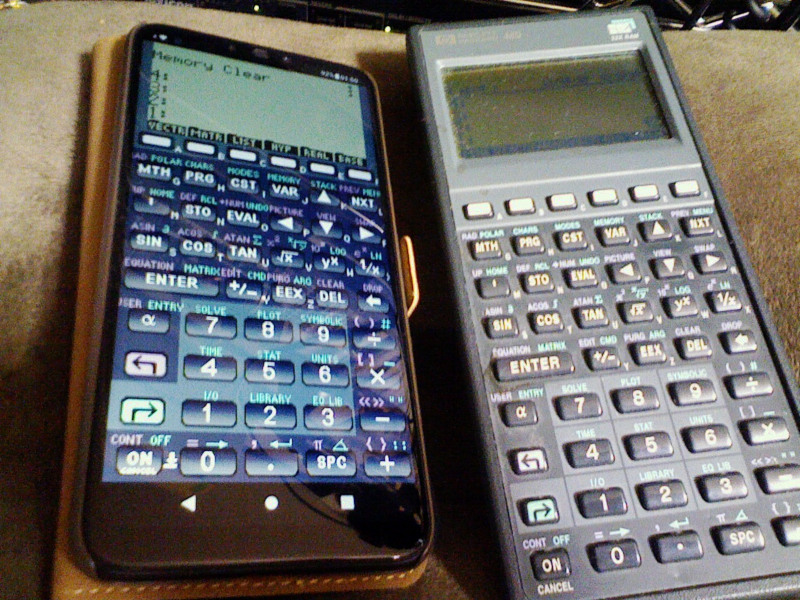
こんな、HP48G/GXのクローンアプリもあったので入れておいた。しかし、つくづく、スマホのタッチパネルというのは、ボタンを押すというインターフェースとしては気持ちの悪い感触だと思う。


WiFi接続で四六時中弄ってると、バッテリーがどんどん減ってゆく。WiFi切ってスタンバイで電話待受に徹するとさほどでもなく、満充電だとそこそこ何日も持ちそうな感じ。しかしまあ、先週充電したかどうか忘れるほどのガラケーと比べると大喰らいだ。出先でデータ通信するとどうなるのか、などはまだ未検証・・結局多くの人みたいに、四六時中バッテリー残量を気にしなきゃいけない、充電に気をつけなきゃいけない、というのがスマホの欠点なのだろうと思う。バッテリー交換できないし。
iPodでもiPhoneでも、この手の装置に、バッテリー交換できない仕組みを当たり前として採用した、林檎のジョブズには本当に腹が立つのである。他社もみんな、右にならえしてしまった・・・こんなバカなことはない・・ 

カメラ性能がどうとか、音のがどうのとか、画質がどうのとか、拘る人は色々ダメ出しするのかもしれないけど、私が使ってみた限り、まあこんなものだろうと。


AUからの離脱、MNP予約はガラケーからEZWEBで行った。ガラケーじゃない人は店頭か、電話で予約するらしいのだけど、その際にあれこれ引き止めを食らうそうである。EZWEBでも、どうでもよさそうな、実に下らない確認事項文章を読まされ、確認のチェックボタンを散々押さないとゴールにたどり着けないという、なんとも意地の悪い仕組みだった。そんなに転出されるのが嫌なら、転出しなくても良いような料金体系やサーヴィスにすれば良いのに、それをしないで、小手先で嫌がらせするなんて、だから電話屋は嫌いなんだ。そんな嫌がらせのような手続きに、三千円も手数料とるんだから腹も立つというものだ。

でMNP予約手続きをすると、引き止めCメールがやって来た


手続きの前に連絡下さいだなんて、実にいやらしいやり口。

これを真に受けて電話すると、端末値引きとか特別な値引きしてもらえるらしいんだけど、そういう金のからむやり口が非常に腹立たしい。結局そういう原資含めて何時までも下がらない、複雑でわかりにくい、キャリア言い値の料金体系につながるんじゃないのかと。

まあ、移行先はBIGLOBEで、これもKDDI系列なんだけど、Simだけの契約できつい縛りらしいものはなさそうで、解約しても千円、MNPで三千円、気に入らならければ、また他所にMNPすればいいだけの話・・・と思っている。

実は、BIGLOBEに入ったらGポイント入会とかになって、そうしたら、なんか知らんが、毎日Gポイントためましょう、ゲームで貯めましょう、みたいな下らない広告が入るようになって、クレーム付けたら、大事なおしらせ用メールアドレスは拒否できないとか、拒否するなら退会などと言うことになって・・・ ポイントサーヴィスはいくつか入っているけど、こんな、入会したら早速連日送ってくるなんて他に経験ないので、非常に腹が立った。 大事なおしらせ、であれば、送るのは構わない。しかし、大事でもないポイント制度の宣伝広告なんかは要らない。大事なお知らせの為に必要ですとメール受信必須でオプトインさせて、送ってきたのは大事なお知らせではない、しかもオプトアウトできない、するには退会。 これ法律無視してるんじゃないか、あるいは抜け道だろう。

なんか非常に腹が立ったので、ポイントなんか要らないから退会と・・・いう意思表示をしたところで、この文章を書いてるのだが、 やっぱ電話屋って、気持ち悪いな。


おわり


Monday, September 16, 2019

今日の KORG KROME LCD不具合DIY修理のナゾ

memo: KORG KROME88 に、 一昨年あたりからLCDがブラックアウトするという症状が出ていたのだが、ネットで修理方法が公開されていたので、それに倣って修理してみた、というお話・・ お約束ですが、真似されるなら、自己責任でお願いしますね

→治ったとおもってブログ記事にしたのだが、また症状が戻ってしまった・・・
➡10kをパラって5kではダメの模様→やはり1kが正しい値の様だ
→再挑戦で失敗しつつ無理くり1kで補修したら直った・・・
---

2017年の夏季だったか、KORG KROMEのLCDが電源投入後しばらくすると暗転してしまい、そうなると電源を入れ直しても治らない、という症状が出始めた・・バックライトは点灯しているが、LCDが暗転して何も映らない、という感じ。
ところがその年の冬になると自然に治った。なにか素子だか回路が温特でも持ってて気温が高い夏季に不動作でもおこるのだろうか、と思った。その後年を越して通常どうさしていたが、また夏になって再び症状が出た。

ならば、また冬期になれば治るかもと期待したのだが、残念ながら、その後冬になっても治らず、年を越して2019年はずーっと消えたままで、とうとう今日に至った・・
つまり1年以上LCD映らないまま、ブラインドで使っていたのだ。

さっさと修理に出せばとも思うのだが、88鍵盤の重たいキーボードを梱包して宅配業者へ持ってゆくのは結構大変だし、88鍵盤機種は終了料金もなかなかお高い。(修理料金¥16,200〜 オーバーホール¥27,000〜) ちょっと弾ければいいだけ、お遊びで弾いてるだけなので、音がでればいいやと開き直っていたのだが・・

---
しかし、悔しい。 同様の症状がレポートされてないかとググってみると、全く同じ症状が出て、その原因を突き止め修理を実践した人のブログ事を見つけた!
Repairing Korg Krome's blank screen
この記事によると、LCD用の基板上のR28という、LCDをブランクにするコントロールピンに関係するらしい抵抗の値が設計ミスあるいは実装ミスではないか、という事らしいのだ。基板には10k が載っているのだが、本来1kぐらいの値が正しいのではないか、ということである。抵抗値が高すぎて制御電圧が正しく出ず、初期になんとか動いていた条件が経年で不良動作になってしまう、らしい。

修理方法としては、このR28を本来の 1〜2k ぐらいの抵抗に変える事らしい。
元々が10kが実装されているのだが、その上に追加でチップ抵抗を乗っけて並列にして抵抗値を下げてやる、という策である。

ということで、作業場所がなかなか確保出来ず・・記事を見つけたのは早かったのだが、ズルズルとLCDが映らないまま使っていたが、今回なんとか作業できる場所を確保してて、以下のように修理してみた・・・

---
とりあえずえいやと筐体を開けてみた。ちょっと余裕がなくて、詳細を記録する写真は撮ってない・・・

筐体は底面に出ているネジを外すと、案外楽にスポリと鍵盤の載ったシャーシと、本体基板の載ったパネルとが分離できた。鍵盤からメインボードへはコネクタが一つだけ、バラシはネジが多いので面倒ではあるが、爪みたいなのが引っかかるとかいう構造でもなく、比較的楽に行えた。


修理する箇所はLCDパネルの裏の鉄板上に載ってる基板で


 写真に示したR28 に追加で抵抗を抱かせてやるわけである。

残念ながら、1kとか2kのチップ抵抗は所有していないのだが、なぜか10kは手持ちが沢山使いきれない程ある。 そこで、10kを1つ抱かせて、合計5kという事で試してみた。

本来1kぐらい、という話であるが、10kが設計ミスとしても数年間はそれで動作していたのだから、それを半分にすれば、動作するのではないか、という目論見。

このチップ抵抗の上にチップ抵抗をのせてハンダで付ける、というのが、なかなかうまく行かなかった。あまりに不器用かつ、対象が小さすぎてよく見えない、目で見ながらでも、ほぼ手先の感覚の勘でやるような感じで、なかなか付かず、たった1個抱かせるために10個ぐらい消費してしまった。

ハンダの粘りでチップが持っていかれたりするし、チップをピンセットで押さえながらコテをあてる感じでもハンダが粘ってうまく流れない うまくやるには、ハンダペーストでも使わないとダメなのだろう。

基板を外して顕微鏡下でやればよかったのだが、顕微鏡でよく見えても不器用な手先は器用にはならないわけだし、 基板を外すのに必要なフラットケーブルのコネクタ周りを外すのが、一部ちょっと怖い感じがして、その場の判断で外さずに行った。ああいう小さなコネクタ、爪先で外す時壊したらおしまいだから、怖いのだ。

という事で、工作した結果はよく見ると恐らくガタガタだと思うが、なんとか導通はして、抵抗値を測って5k出ていることは確認した。とりあえず、付いてりゃいい、元々映らなかったんだから、ダメ元ということで・・

---
で、抵抗を付けた後に組み直して電源を入れてみると、ブラックアウトが解消された。
一応成功したようである・・ 
まだ長時間動作はさせてないけれど・・・しばらく様子を見ることにする・・


ということで、一応LCD暗転が解消された。再発しないことを祈る・・・

とブログに書いた後・・使ってみたら・・・ あっという間に暗転して元の木阿弥・・・
やっぱ5kじゃだめなのかも・・・


しかし、本当に設計不良だったら、リコールものだぜ、これ。
実際抵抗値変えたら治ったのだから、元ネタのブログの人の解析は正しいわけだから。

と言う事で、修理ネタはおしまい・・


09/23/2019 追補

なんだか悔しいのでリベンジしてみた。1kのチップ抵抗は持ってないので普通のリードのついた抵抗を無理くりつけようとした・・今回は顕微鏡を見ながら・・しかし顕微鏡でよく見えても、手先が不器用なのはどうしようもない・・があれこれやってるうちに基板の抵抗のランドを1つ剥がしてしまうという大失敗・・・もうダメかも・・と思ったが

最終的に、ジャンパーを飛ばして抵抗に接続、抵抗はカプトンテープで絶縁して基板上にカプトンテープで固定という、とても人に見せられない、いかにもその場限りのリワークになってしまった・・ 

表面実装基板をきちんと弄るには、それなりのコテ先、温調コテを顕微鏡下で使う、クリームハンダを用意する etc がやはり必要だと思い知る・・

で、結果として、LCDブランクは解消できたようである・・・前回は短時間の点灯を確認しただけだったので、再度使用した時にあっけなく消えてしまったが、今回は大丈夫な模様・・ やはり、1kΩというのが正しい値の様だ・・

経時変化の有無はこれからの実使用で検証ということになるが・・

10/25/2019 追補

いい加減な修理だったが、一月後も正常に動作している・・・ 

---
Appendix :久々にKROMEについて記事を書くので、この際、ダメ出しなを書いておこう。

KROME 88 の弱点は鍵盤 

このKROME,すでに鍵盤がガタガタで、ベロシティーが狂ってるキーがいくつか出始めているという有様。遊びで弾くだけなので放置しているのだが、やはりKROMEの欠点はこの鍵盤なんだろうと思う。 元々購入直後に発声不良で調整、それでも治らず交換、それでも疑念は消えず最終的にシステムのバージョンが1.03というものになるまで完全なfixされてなかった感じ、要するにシステムの品質があまりよくないんじゃないか、という疑念がある。 

発声不具合の件で新品交換された個体は最初から鍵盤のガタが出ていた。公差が大きすぎるのだろう。あるいは調整不足だったのかも。再度送り直して修理だの交換は面倒臭すぎるので、当時修理依頼は出さない決断をしたのだが、まぁチャカチャカと、すごい音がするのだ。

楽器屋に寄る度にいろんなエレピの鍵盤に触ってみるのだが、こんなガチャガチャのものは、なかなかない。唯一、同じNH鍵盤を積んでいるKORGの最廉価のエレピの一部に似たようなガタはあった。

鍵盤の素材も、昔所有していたSG1D(ヤマハ製鍵盤)などに比べたら耐久性がない。長く使っていると鍵盤表面が細かいキズが出てくるのは当たり前なんだけど、このKROMEは爪があたるところなどが、削れて凹んでしまった。


左手の親指の爪が当たる所が結構深くえぐれてしまっている・・・


この黒鍵が入るところの切り欠きの所も弱い


隙間が多いので、指先が引っかかってこの角に爪が当たってしまうのかも知れないが・・不思議な所が削れる・・ 私の爪は指先巾めいっぱいに広がっていて深爪できない感じで生えているので、どうしても爪先が当たってしまうのだ。

弾き方が悪いのかもしれないが、しかし、鍵盤の樹脂の硬度が、爪の硬度に負けるのはいかがなものか、と思う。SG1DとかK1も随分弾いたつもりだが、こんなふうにえぐれはしなかったから。

鍵盤の支点長は 210mm程だった

以前、鍵盤の支点長を机上計算で推測してみた事があったが、今回修理で開けてみたので実測してみた・・・

支点がピボットではなく、プラスチックの折り曲げという、安づくりの鍵盤構造にびっくりしたが、ご覧の通り、概ね210mm程度の長さであり、ほぼ予想通りという事であった。
あんまり長くはないが、短くもない、まあ普通のピアノ型鍵盤というところだろう。

7年目の結論 結局KROMEって

現行品は KROME EX と新型になっていて、LCDだの鍵盤のガタだのは改善されているのかもしれないが、このNH鍵盤というのは、やはり安作りで、できるだけ末永くメンテフリーで使ってゆきたい、と思う層には全くお薦めできないもの、と言えるかも知れない。

当方のはすでにベロシティーが狂ってるところが出始めてるし、上記の様に表面が削れてきてる・・ 2012年冬に買った後2013年に交換納品されたものだから6年使用・・ せめて10年ぐらいは初期品質を保ってほしいものだと思う。 プロであれば商売の道具なので常時お金を掛けてでもメンテナンスをするものなのだろうが、アマチュアの個人の趣味での所有では、なかなかそうもいかない。 88鍵盤は大きくて重たいので、修理に出すだけで一苦労だし、安くない費用がかかるから。

私の所有するKROMEは、このまま弾き潰すつもりなので、既に多種の不具合も気にしないことにしたが、次になにか買う時は、少なくともこのNH鍵盤のものは買いたくないと思っている。同じ轍は踏みたくない。

カシオの安いやつのほうが、鍵盤の剛性感が優れてたりするし、KORGは大好きなメーカーだが、機種によって当たり外れはやはりあるものなのだろう。

正直にいうと、このKROMEは、ハズレだった・・ 機能とか音は文句ないのだが、安定性とか品質が外してる気がする。とても楽しめた楽器でもあったので、大変複雑な気分だ・・ 同程度の品質のものなら、もっと安いものがいいし、多少高くても品質のよいものを買うほうが後々後悔しないだろう。 幾らかけて、どれくらい使うのか、なかなか難しい見積もりだと思う。新製品が出る度に買い換える、みたいなことはもはや出来ない身分と時世、買い物は慎重にならざるを得ない・・・

ダメ出し、オシマイ